01 / Работать
ODT
Нативный формат OpenDocument для рабочего оригинала Writer.

Текстовый редактор LibreOffice
Создавайте письма, учебные работы, отчёты и большие документы. Writer объединяет текст, стили, таблицы, изображения и структуру в одном настольном приложении.
Рабочее пространство
Writer помогает держать в поле зрения сам документ, его структуру и применённые стили. Визуализация ниже показывает принцип организации рабочего пространства, а не точную копию интерфейса.
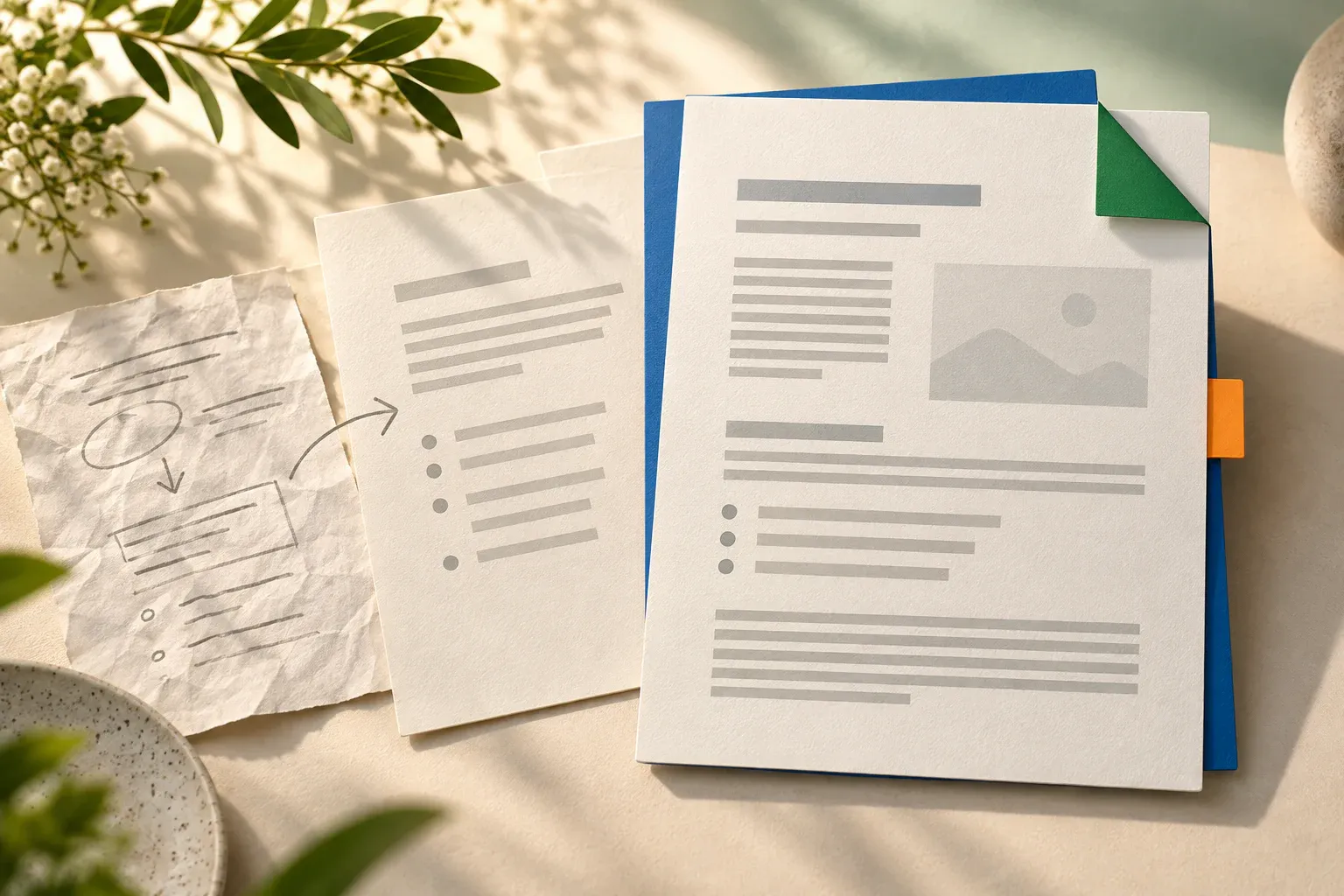
От черновика к результату
Сначала соберите содержание, затем выстройте оформление и только после этого подготовьте версию для передачи. Такой порядок помогает не смешивать работу над смыслом и финальную проверку.
Текст, таблицы, изображения и заметки — в одном рабочем файле.
Стили заголовков, списки, колонтитулы и нумерация создают систему.
Сохраните редактируемую копию или экспортируйте готовый PDF.
Форматы без путаницы
Выбирайте формат под этап задачи. Для важных документов сохраняйте исходный файл отдельно и проверяйте результат после преобразования.
Нативный формат OpenDocument для рабочего оригинала Writer.
Распространённый формат для совместной работы с пользователями Word.
Финальная версия, когда важнее сохранить вид, чем продолжить редактирование.
Практичный маршрут: хранить оригинал в ODT, копию для обмена — в нужном редактируемом формате, итог — в PDF.
Для разных документов
Writer подходит для задач, где тексту нужны структура, аккуратная подача и предсказуемая финальная версия.
Короткие документы с понятной иерархией, реквизитами и подписью.
Заголовки, сноски, оглавление, номера страниц и список источников.
Текст, таблицы, диаграммы и иллюстрации в последовательной сетке.
Главы, стили, перекрёстные ссылки, оглавления и единое оформление.
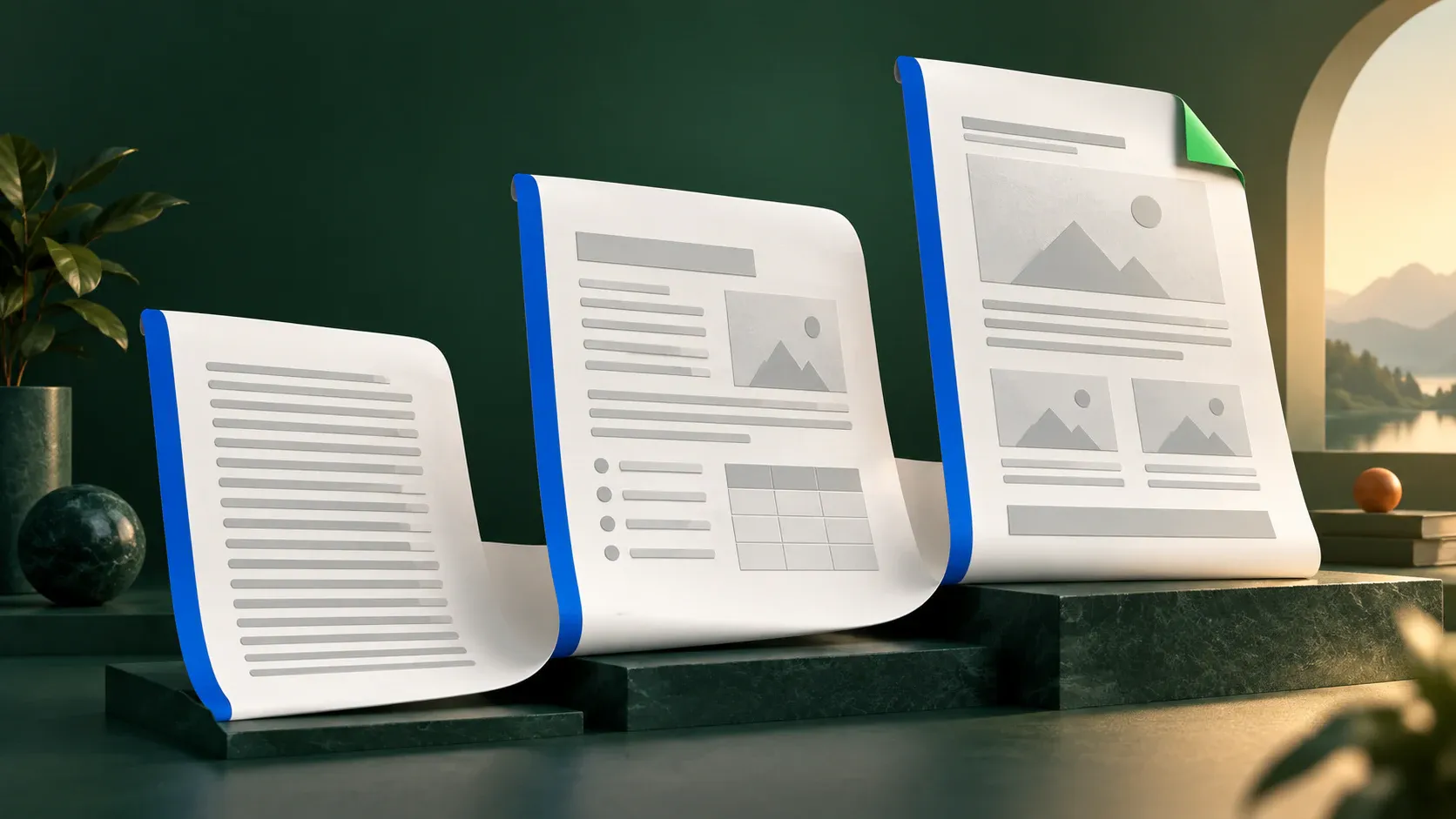
Большая работа — в поле зрения
Стили отделяют содержание от оформления: один принцип можно применить к заголовкам, спискам и основному тексту во всём документе.
Что помогает в работе
Единые правила для заголовков, основного текста, цитат и подписей.
Переход между главами, таблицами и объектами большого документа.
Данные, изображения и подписи внутри текстового потока.
Комментарии и отслеживание изменений для совместной вычитки.
Структурные элементы для курсовых, инструкций и отчётов.
Подготовка версии для чтения, печати и передачи.
Короткие ответы
Да. Writer открывает и сохраняет документы DOC и DOCX. В сложных файлах полезно проверить шрифты, интервалы, переносы страниц и положение объектов после открытия.
Да. Текст, стили, таблицы и другие поддерживаемые элементы можно редактировать, а результат — сохранить снова в DOCX. Для ответственного обмена проверьте итоговый вид в программе получателя.
ODT — нативный формат Writer из семейства OpenDocument. DOCX часто используют для обмена с пользователями Microsoft Word. Для рабочего оригинала удобнее сохранять ODT, а нужный формат обмена выбирать отдельно.
Writer поддерживает экспорт документа в PDF. Этот формат удобен для финальной версии, когда получателю важно сохранить оформление, а редактирование не требуется.
Интерфейс и справочные материалы LibreOffice доступны на русском языке. Конкретный набор языковых компонентов зависит от выбранной сборки и параметров установки.
Следующий шаг