Идея
Сформулируйте одну главную мысль и результат для аудитории.

Редактор презентаций LibreOffice
Собирайте слайды из текста, изображений, таблиц, диаграмм и форм. Выстраивайте последовательность, готовьте показ и открывайте презентации PPTX в настольном приложении.
ПопробоватьОт идеи до презентации
Презентация собирается не из украшений, а из последовательных решений: что сказать, в каком порядке и каким визуальным доказательством поддержать мысль.
Сформулируйте одну главную мысль и результат для аудитории.
Разложите материал на открытие, аргументы и ясное завершение.
Настройте сетку, типографику, изображения, цвет и диаграммы.
Проверьте показ, заметки докладчика и файл для передачи.
Рабочее пространство
Миниатюры помогают следить за историей, холст — собирать отдельный кадр, а панели свойств и заметок — уточнять подачу. Ниже показана концептуальная, а не точная копия интерфейса.
Работа с содержимым
Собирайте композицию на сетке, выравнивайте элементы и оставляйте достаточно воздуха, чтобы аудитория считывала главное за несколько секунд.
Заголовки, списки, подписи и заметки к выступлению.
Фотографии, иллюстрации и понятное кадрирование.
Компактные данные там, где сравнение важнее декора.
Столбцы, линии и круговые представления для выводов.
Стрелки, схемы и акценты для визуальной логики.
Форматы презентаций
Выбирайте формат по задаче и сохраняйте рабочий оригинал отдельно. При переходе между разными программами проверяйте сложные объекты и эффекты.
Основной редактируемый формат Impress из семейства OpenDocument.
Открывайте и сохраняйте распространённые презентации PowerPoint.
Формат старых презентаций; после открытия внимательно проверьте макет.
Шаблон OpenDocument для повторяющейся структуры и оформления.
Экспорт готовых слайдов для чтения, печати и раздаточных материалов.
Сценарии использования
Композиция меняется вместе с содержанием: учебному материалу нужна ясная схема, отчёту — доказательство, а выступлению — сильный визуальный ритм.
Тезис, схема, пример и вывод — по шагам.
Контекст, цифры и решение для команды.
Цель, этапы, роли и следующий контрольный пункт.
Меньше текста, больше опор для живой речи.
Показатели, сравнения и короткий итог периода.
От эскиза к показу
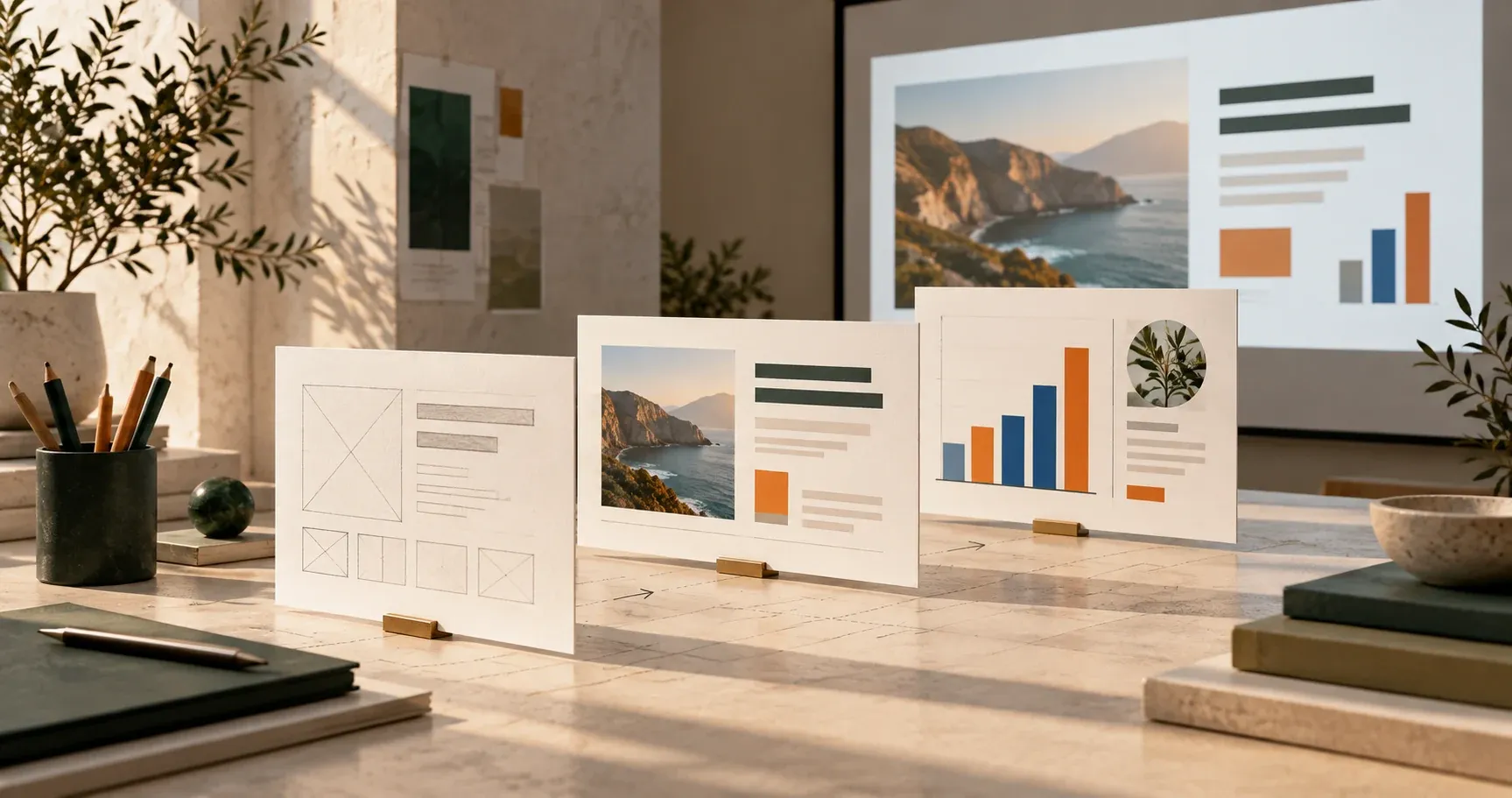
Сначала определите смысл каждого кадра, затем соберите визуальную систему и только после этого добавляйте переходы. Так оформление помогает истории, а не спорит с ней.
Полезные возможности Impress
Посмотрите всю историю целиком и быстро поменяйте порядок кадров.
Настройте смену слайдов и длительность эффекта для выбранных кадров.
Показывайте элементы по очереди, когда это помогает объяснению.
Храните подсказки для речи отдельно от содержимого слайда.
Используйте Presenter Console для заметок и управления показом на поддерживаемой конфигурации экранов.
Подготовьте PDF или раздаточные материалы для аудитории.
Короткие ответы
Да. Impress открывает и сохраняет презентации PPTX. После обмена сложным файлом полезно проверить шрифты, видео, анимации, переходы и положение объектов: отдельные возможности разных программ могут преобразовываться не полностью.
Да. Поддерживаемые тексты, изображения, таблицы, диаграммы и другие объекты можно изменять, а затем сохранить копию в PPTX. Для важной презентации оставьте резервный файл и проверьте показ в программе получателя.
Нативный редактируемый формат Impress — ODP из семейства OpenDocument. Он удобен для рабочего оригинала; PPTX обычно выбирают для обмена, если этого требует получатель.
Да. Impress экспортирует слайды в PDF. Это удобно для раздаточной или финальной версии, но PDF не заменяет исходную редактируемую презентацию и не сохраняет показ переходов как в слайд-шоу.
Да. В Impress можно настраивать переходы слайдов и анимацию объектов. Используйте их умеренно и проверяйте результат на компьютере, с которого будет идти показ.
LibreOffice распространяется с русской локализацией интерфейса и справки. Набор установленных языковых компонентов зависит от выбранной сборки и параметров установки.
Следующий шаг