
LIBREOFFICE · ПРАКТИКА
Работа с Excel и файлами XLSX в LibreOffice Calc
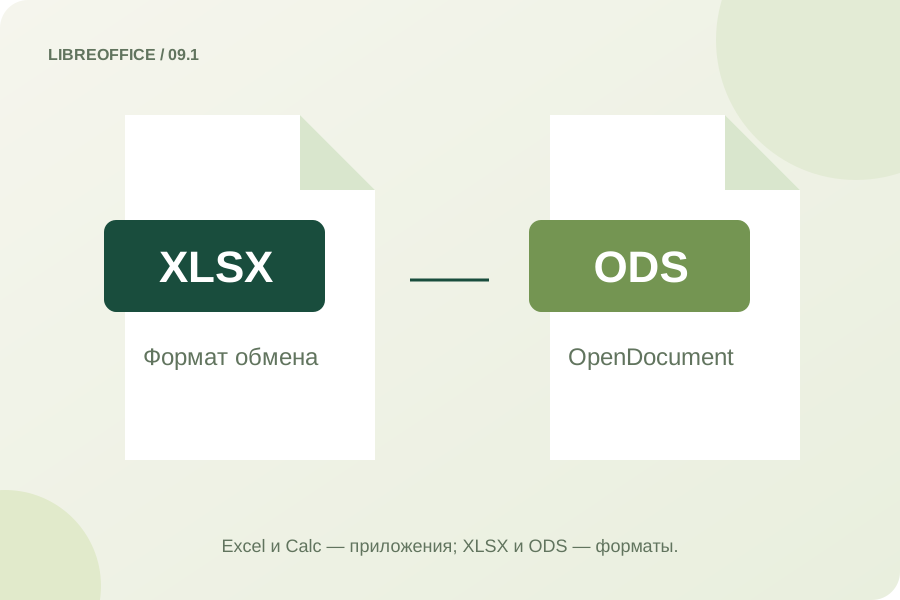
Excel — приложение, а XLSX — формат книги. Разберём, что проверить при открытии файла в LibreOffice Calc, как сохранить ведущие нули в артикулах и подготовить копию для обмена.
Попробовать СВОЯ ЗАДАЧА. ПОНЯТНЫЙ РЕЗУЛЬТАТ.
01 / РАЗБЕРЁМСЯ В ДЕТАЛЯХ
Формат книги и приложение — разные вещи
Microsoft Excel — название программы, а XLSX — распространённый формат электронной книги. LibreOffice Calc умеет работать с этим форматом, но возможность открыть файл не гарантирует одинаковое поведение всех его функций. Ссылка «Exel» в футере ведёт к этому справочному разделу.
Одна и та же книга может открываться в разных программах, но не все функции обязательно отобразятся одинаково. При обмене важно договориться о формате и целевом приложении. Название файла само по себе не говорит о сложности его содержимого.
Открытие файла — начало проверки совместимости.
02 / РАЗБЕРЁМСЯ В ДЕТАЛЯХ
Тип ячейки защищает смысл значения
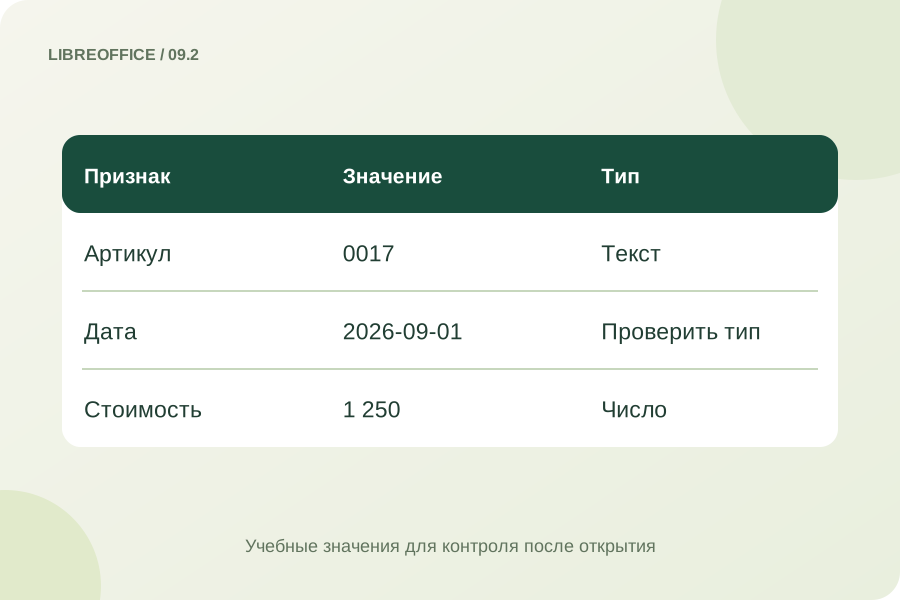
После открытия книги проверьте состав листов, число строк, артикулы и числовые суммы. Артикул 0017 должен оставаться текстом, иначе ведущие нули могут исчезнуть. Для дат полезно заранее договориться об однозначном формате и проверить, распознало ли приложение именно дату.
Для артикула ведущие нули могут быть частью идентификатора, а для суммы нужен числовой тип. Даты также требуют проверки распознавания. Одинаковый внешний вид ячеек не гарантирует, что приложение обрабатывает их одинаково.
Проверяйте значение и тип, особенно после импорта.
03 / РАЗБЕРЁМСЯ В ДЕТАЛЯХ
Сохранённую копию стоит открыть повторно
Проверьте несколько формул вручную на известных исходных значениях. Особого внимания требуют внешние связи, макросы, сложные диаграммы и настройки локали. Успешное открытие одной простой книги не подтверждает совместимость всех возможностей другой.
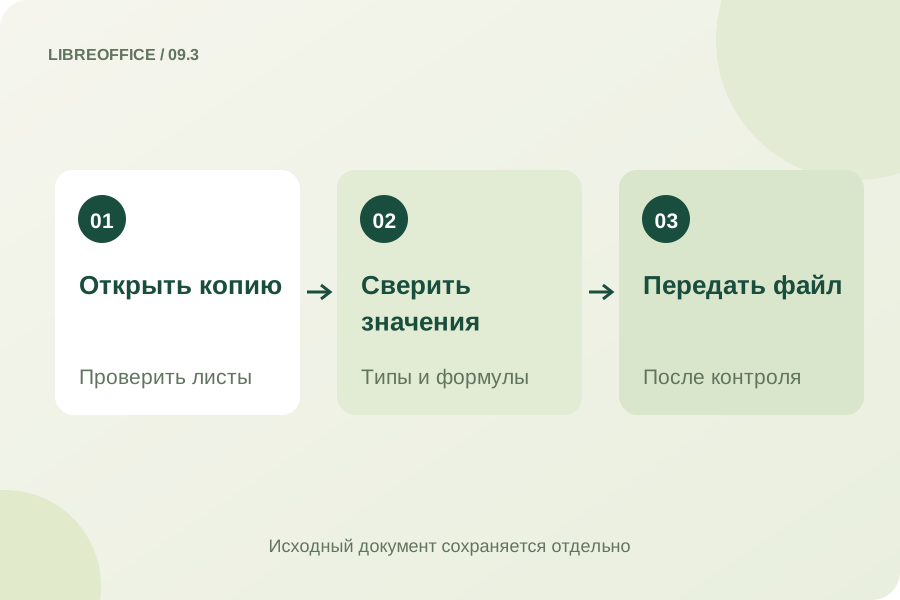
Сохраняйте исходный документ и создавайте отдельную копию для обмена. После сохранения повторно откройте её в целевом приложении и сравните значения, формулы и оформление. Список проверок помогает обнаружить изменения до передачи файла.
При передаче коллегам проверяют не только исходник, но и итоговый файл после сохранения. Сверьте листы, контрольные суммы и несколько формул. Для сложной книги полезно отдельно отметить непроверенные функции, внешние связи и автоматизацию.
Контрольный пример помогает заметить изменение раньше получателя.
УЧЕБНЫЙ ПРИМЕР
Проверьте ход решения
Пример структуры книги: лист «Заказы» содержит четыре заказа с датами, артикулами и ценами; «Справочник» связывает артикулы с наименованиями; «Итог» собирает общую сумму. Контрольный артикул 0017 должен сохранить ведущие нули, а значения стоимости — остаться числами.
Условные данные для демонстрации метода.ВОПРОСЫ И ОТВЕТЫ
Полезно знать
Почему в футере написано Exel?
Это название раздела сайта; программа Microsoft называется Excel.
Файл XLSX и приложение Excel — одно и то же?
Нет: XLSX — формат книги, а Excel — одно из приложений для работы с ней.
Сложная книга откроется без изменений?
Это нельзя гарантировать для любого файла; нужно проверить используемые функции, оформление и автоматизацию.
Почему исчезают нули перед кодом товара?
Код мог быть интерпретирован как число; такие идентификаторы следует хранить как текст, если нули значимы.
ГОТОВЫ ПЕРЕЙТИ К ПРАКТИКЕ?