
Векторный редактор LibreOffice
LibreOffice Draw — графика, схемы и работа с PDF
Собирайте схемы из фигур и соединителей, работайте с текстом и изображениями на холсте, открывайте PDF для аккуратных изменений отдельных элементов.
- ODG
- рабочий формат
- импорт и экспорт
- Русский
- интерфейс и справка
Соединители Draw
Перестройте схему — связь останется с объектом.
Соединитель крепится к точке фигуры. Переместите блок — маршрут изменится, а смысловая связь сохранится.
- 01Выберите точку
Начало и конец фиксируются на объектах.
- 02Переместите блок
Фигура меняет положение внутри композиции.
- 03Проверьте маршрут
Соединитель перестраивается между теми же узлами.
Работа с объектами
Один холст. Пять типов материала. Общая композиция.
Draw рассматривает элементы как объекты: их можно выделять, перемещать, выравнивать, группировать и распределять по слоям.
- 01
Фигуры
От простых форм до блок-схем и выносок.
- 02
Текст
Подписи внутри объектов и отдельные текстовые блоки.
- 03
Соединители
Прямые, ломаные и изогнутые связи между точками.
- 04
Изображения
Вставка, кадрирование и размещение рядом с векторами.
- 05
Слои
Связанные элементы можно показывать, скрывать или блокировать.
Работа с PDF
Откройте PDF как набор страниц и доступных элементов.
Draw импортирует содержимое PDF для дальнейшей работы. В удачном случае отдельные тексты, изображения и графические объекты можно выбрать, переместить или изменить.
Практический сценарий
PDF → открыть → изменить элементы → сохранить или экспортировать.
Держите исходный PDF отдельно. Если правки значительные, рабочий ODG помогает не потерять редактируемую структуру между сеансами.
- 01
Откройте PDF
Draw импортирует содержимое документа на страницы для дальнейшей работы.
- 02
Выберите элемент
Найдите доступный текст, изображение, линию или другой объект.
- 03
Внесите изменение
Переместите, удалите или скорректируйте импортированный элемент.
- 04
Сохраните оригинал и экспорт
Рабочую версию удобно хранить отдельно, а результат снова экспортировать в PDF.
Схемы и диаграммы
Перестройте узел — и маршрут останется понятным.
Соединители, точки привязки, направляющие и выравнивание помогают поддерживать логику даже тогда, когда схема растёт и блоки меняют положение.
Соединитель остаётся привязанным к точке объекта
Сценарии применения
От первой стрелки до готовой страницы.
Draw особенно уместен там, где нужно быстро собрать визуальную структуру, не переходя в сложную издательскую или инженерную систему.
Процесс или маршрут
Свяжите этапы, роли и развилки в одной читаемой логике.
Простой макет
Соберите объявление, листовку или страницу с точным расположением объектов.
Точечная правка PDF
Откройте документ и проверьте, какие импортированные элементы доступны.
Визуальная инструкция
Покажите последовательность действий короткими подписями и иллюстрациями.
Организационная диаграмма
Разложите структуру по уровням и сохраните связи при перестройке.
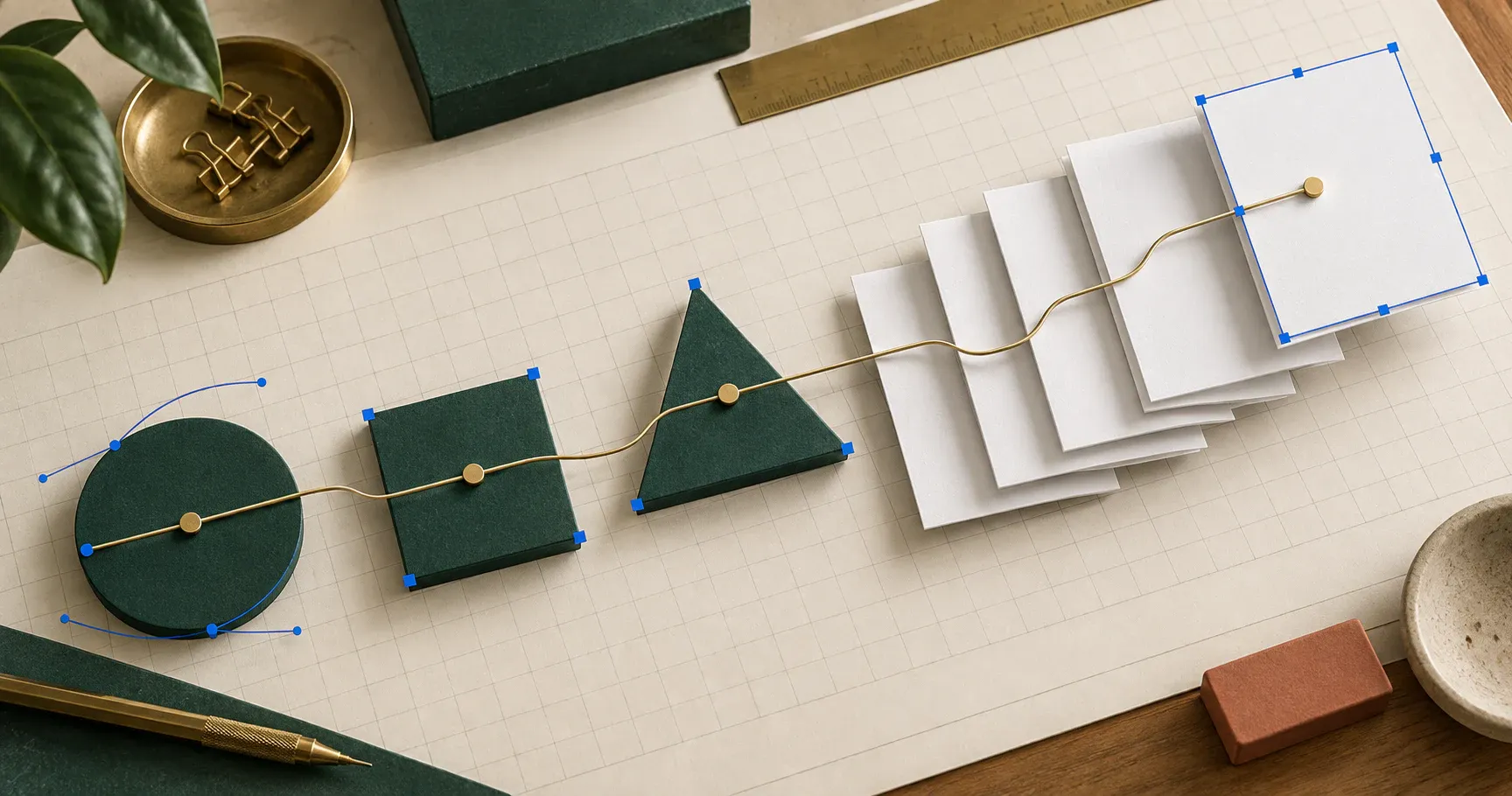
Showcase Draw
Графика остаётся редактируемой до финального экспорта.
Храните исходную композицию в ODG, выводите отдельные объекты в графические форматы и готовьте PDF для передачи или печати. Перед отправкой всегда проверяйте итоговый файл.
ODGредактироватьSVG / PNGиспользоватьPDFпередать
Draw и PDF: коротко
Перед первой схемой или правкой PDF.
01Что такое LibreOffice Draw?
Draw — приложение LibreOffice для векторной графики, схем, диаграмм, простых макетов и многостраничных рисунков. На холсте можно размещать фигуры, линии, соединители, текст и изображения, а рабочий файл сохранять в формате ODG.
02Можно ли скачать LibreOffice Draw отдельно?
Обычно Draw устанавливается вместе с пакетом LibreOffice. Перейдите к официальной загрузке LibreOffice, выберите сборку для своей операционной системы и установите пакет с нужными компонентами.
03Есть ли LibreOffice Draw на русском языке?
Да, LibreOffice доступен с русской локализацией интерфейса и справки. Конкретный набор языковых компонентов зависит от выбранной сборки и параметров установки.
04Как открыть PDF в LibreOffice Draw?
Откройте PDF через меню «Файл → Открыть» или выберите файл в системе. LibreOffice передаст его в Draw и импортирует доступное содержимое на страницы для дальнейшей работы.
05Можно ли редактировать PDF в LibreOffice Draw?
Часть импортированных элементов можно выбирать и изменять: например, перемещать объекты, править доступный текст или удалять отдельные элементы. Результат зависит от структуры конкретного PDF, поэтому перед работой сохраните исходный файл.
06Почему PDF после открытия может выглядеть иначе?
PDF хранит итоговое представление страницы, а не обязательно исходную структуру документа. Сложная верстка, нестандартные шрифты, сканы, прозрачности и другие сложные элементы могут импортироваться или отображаться неидеально.
07Как сохранить результат снова в PDF?
Сохраните рабочую версию отдельно — обычно в ODG — и используйте «Файл → Экспорт в PDF» для финального файла. После экспорта откройте PDF и проверьте шрифты, страницы, ссылки и расположение элементов.
Следующий шаг